
So baust du dir mit KI ein Dashboard, das dir jeden Monat Zeit spart
Monatsbericht von Hand? Lass die KI einmal ein kleines Werkzeug bauen, das deinen CSV-Export liest und die wichtigsten Zahlen zeigt. Deine Daten bleiben dabei auf deinem Rechner.
Am Monatsanfang läuft in vielen kleinen Betrieben dasselbe Ritual. Export aus der Buchhaltung oder dem Auftragsprogramm. Rein in Excel. Spalten zurechtschieben, Summen bilden, Diagramm neu anlegen, Farben wieder so einstellen wie letzten Monat. Nach einer Stunde, manchmal nach zwei, schaust du auf drei oder vier Zahlen, die dich eigentlich interessieren.
Die Analyse selbst dauert ein paar Minuten. Der Rest ist Handarbeit drumherum. Und genau die kannst du mit KI loswerden, und zwar dauerhaft.
Die KI baut das Werkzeug, nicht den Bericht
Es gibt zwei Arten, KI für so etwas einzusetzen.
Variante A: Du kopierst jeden Monat deine Zahlen in den Chat und lässt die KI auswerten. Das geht, hat aber drei Haken. Sprachmodelle rechnen nicht zuverlässig, bei längeren Tabellen schleichen sich Fehler ein, die du nicht sofort siehst. Deine Geschäftsdaten landen jeden Monat bei einem fremden Anbieter. Und das Ergebnis sieht jedes Mal ein bisschen anders aus.
Variante B: Du lässt die KI einmal ein kleines Programm schreiben, das deinen Export einliest, rechnet und die Zahlen anzeigt. Gerechnet wird dann von normalem Code, nicht vom Sprachmodell. Das Ergebnis ist jedes Mal gleich aufgebaut, und deine echten Daten muss die KI dafür nie sehen.
Dieser Artikel beschreibt Variante B. Das Ergebnis ist eine einzelne HTML-Datei, die du per Doppelklick im Browser öffnest. Keine Installation, kein Server, kein Abo.
Schritt 1: Entscheide, welche Zahlen du wirklich brauchst
Der häufigste Fehler bei Dashboards ist nicht technisch. Es sind zu viele Zahlen. Wenn du zwölf Diagramme siehst, schaust du dir keines richtig an.
Stell dir eine einzige Frage: Welche Zahl würde mich dazu bringen, etwas anders zu machen?
Für einen kleinen Betrieb könnten das zum Beispiel sein:
- Umsatz im laufenden Monat im Vergleich zum Vormonat
- Summe der offenen Rechnungen
- die älteste offene Rechnung
- Zahl der Aufträge pro Monat
- Umsatz nach Leistungsart, damit du siehst, was sich wirklich trägt
Drei bis fünf Kennzahlen reichen. Alles andere kannst du später ergänzen.
Schritt 2: Sorge für einen sauberen Export
Das Dashboard ist nur so gut wie die Datei, die du hineingibst. Die meisten Programme können eine CSV-Datei exportieren. Achte auf vier Dinge:
- jeden Monat dieselben Spalten in derselben Reihenfolge
- eine Zeile pro Vorgang, also pro Rechnung oder Auftrag
- keine Summenzeilen, Leerzeilen oder Überschriften mitten in der Tabelle
- ein Blick darauf, wie dein Programm exportiert: Deutsche Programme trennen Spalten oft mit Semikolon und schreiben Beträge mit Komma. Das muss die KI wissen, sonst stimmen die Zahlen nicht.
Schritt 3: Gib der KI die Struktur, nicht deine Daten
Die KI braucht deine echten Zahlen nicht, um das Werkzeug zu bauen. Sie braucht nur den Aufbau. Also die Spaltennamen und drei oder vier erfundene Beispielzeilen im selben Format.
Damit ist auch die Datenschutzfrage für diesen Fall weitgehend erledigt: Kundennamen, Beträge und Rechnungsnummern verlassen deinen Rechner nicht.
Schritt 4: Beschreibe, was du haben willst
Hier ein Beispiel-Prompt, den du an deine Spalten anpasst:
Ich möchte ein Dashboard für meinen monatlichen Rechnungsexport.

Meine CSV-Datei ist mit Semikolon getrennt, Beträge haben ein Komma
als Dezimaltrennzeichen. Die Spalten sind:
Rechnungsdatum;Kunde;Leistungsart;Betrag_netto;Status

Beispielzeilen (erfunden):
03.09.2026;Muster GmbH;Wartung;480,00;bezahlt
11.09.2026;Beispiel KG;Montage;1250,50;offen
24.09.2026;Test AG;Beratung;320,00;offen

Baue mir eine einzelne HTML-Datei mit diesen Eigenschaften:
- Ich wähle die CSV über einen Knopf aus. Die Datei wird nur im
  Browser gelesen und nirgendwohin hochgeladen.
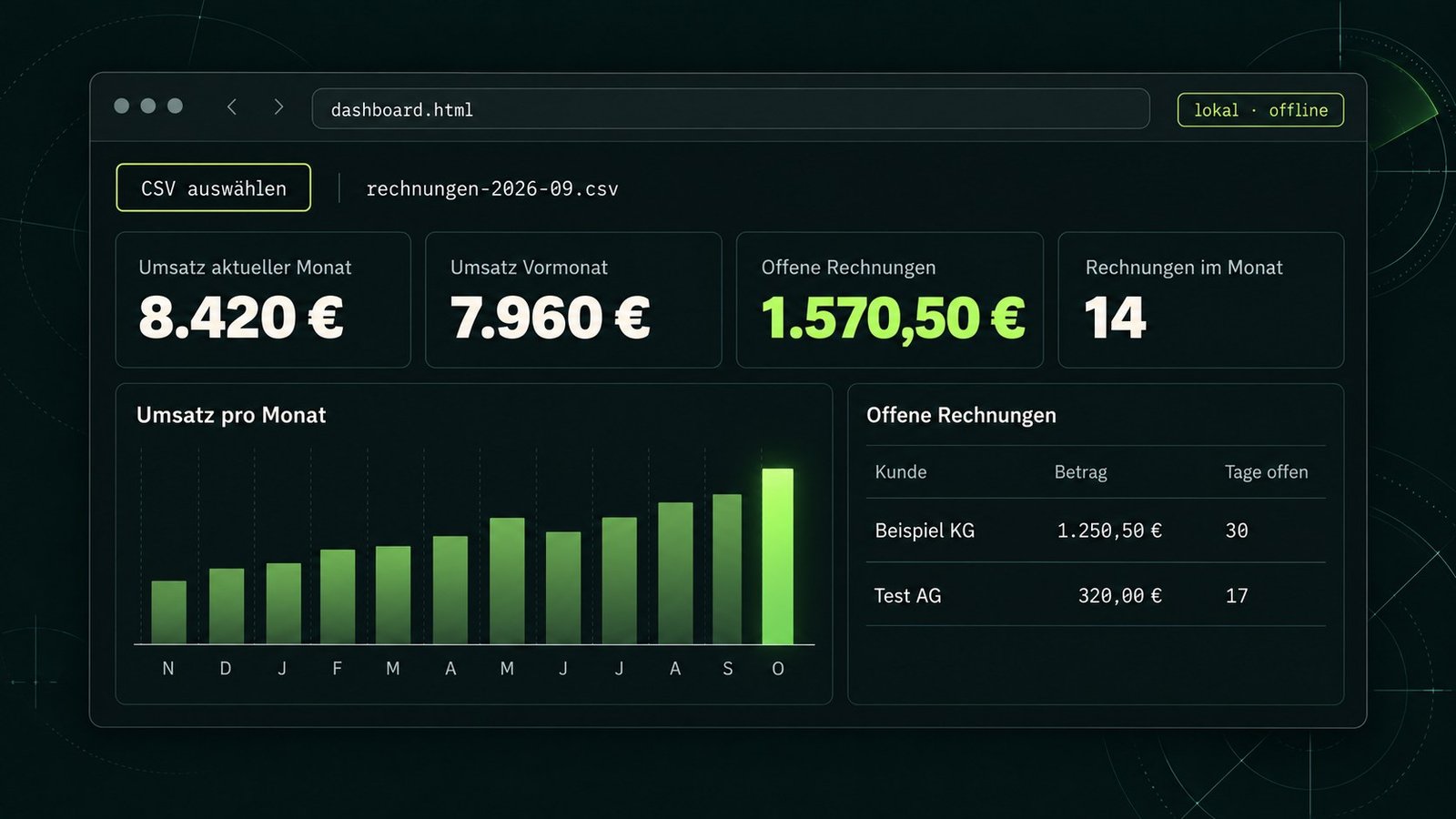
- Oben vier Kennzahlen: Umsatz aktueller Monat, Umsatz Vormonat,
  Summe offene Rechnungen, Anzahl Rechnungen im aktuellen Monat.
- Darunter ein Balkendiagramm: Umsatz pro Monat, letzte 12 Monate.
- Darunter eine Tabelle aller offenen Rechnungen, älteste zuerst,
  mit Anzahl Tage seit Rechnungsdatum.
- Keine externen Bibliotheken, keine Schriften oder Skripte aus
  dem Internet. Die Datei muss ohne Internetverbindung funktionieren.
- Beträge im deutschen Format mit Euro-Zeichen.
- Schlichtes, gut lesbares Design.
Zwei Zeilen in diesem Prompt sind wichtiger, als sie aussehen.
„Nirgendwohin hochgeladen" stellt sicher, dass die Datei lokal gelesen wird. Ein Browser kann eine Datei, die du auswählst, direkt verarbeiten, ohne sie irgendwohin zu schicken.
„Keine externen Bibliotheken" verhindert, dass die KI eine Diagramm-Bibliothek aus dem Internet nachlädt. Das tun Sprachmodelle gern, weil es bequem ist. Dann funktioniert dein Dashboard aber nur online, und bei jedem Öffnen geht eine Anfrage an einen fremden Server.
Welches KI-Werkzeug du dafür nimmst, ist übrigens zweitrangig. Die großen Modelle können solche Dateien alle bauen. Entscheidend ist, wie genau du beschreibst, was du willst.
So ungefähr sieht das Ergebnis aus: eine Datei, ein Knopf, vier Zahlen, ein Diagramm und die Liste der offenen Rechnungen.
Schritt 5: Prüfen, bevor du dich darauf verlässt
Speichere die Datei, öffne sie im Browser und lade einen echten Export. Dann rechne für einen Monat eine Zahl von Hand nach, zum Beispiel die Summe der offenen Rechnungen. Stimmt sie, stimmt in aller Regel auch der Rest, weil überall derselbe Code rechnet.
Teste außerdem die Fälle, die gern schiefgehen:
- Gutschriften mit negativem Betrag
- leere Zeilen am Ende der Datei
- Rechnungen vom letzten Tag des Monats
- ein Monat ganz ohne Rechnungen
Wenn etwas nicht stimmt, beschreib der KI den Fehler so genau wie möglich: „Die Summe der offenen Rechnungen zeigt 1.250 €, richtig wären 1.570 €. Die Rechnung vom 30.09. fehlt." Mit so einer Rückmeldung findet sie den Fehler meist in der nächsten Runde. Mit „geht nicht" eher nicht.
Schritt 6: Jeden Monat wiederverwenden
Leg die Datei an einen festen Ort, zum Beispiel neben deine Exporte. Ab jetzt sieht der Monatsbericht so aus: exportieren, Dashboard öffnen, CSV auswählen. Fertig.
Ändert dein Programm irgendwann das Exportformat, gibst du der KI die bestehende HTML-Datei und die neuen Spaltennamen und lässt sie anpassen. Das ist eine Sache von Minuten, kein Neubau.
Was das realistisch bringt
Rechne es für dich selbst durch. Ein Beispiel: Dauert dein Monatsbericht bisher eine Stunde und kostet die Einrichtung einmalig einen Nachmittag, hast du die Zeit nach wenigen Monaten wieder drin. Danach ist jeder Monat Gewinn. Wie schnell sich solche kleinen, wiederkehrenden Aufgaben aufs Jahr summieren, habe ich in Zwanzig Minuten, zweimal die Woche vorgerechnet.
Der zweite Effekt ist mindestens genauso viel wert: Wenn der Blick auf die Zahlen nur noch Sekunden kostet, schaust du öfter hin. Eine offene Rechnung, die seit sechs Wochen liegt, fällt dir dann auf, bevor sie zum Problem wird.
Die typischen Stolperfallen
- Zu viele Diagramme. Fang mit drei bis fünf Kennzahlen an. Erweitern geht immer.
- Die KI im Chat rechnen lassen. Für Zahlen, auf die du dich verlässt, lass Code rechnen, nicht das Sprachmodell.
- Nachgeladene Bibliotheken. Verbiete sie im Prompt ausdrücklich, sonst hängt dein Dashboard am Internet.
- Unbemerkt geändertes Exportformat. Wenn die Zahlen plötzlich seltsam aussehen, schau zuerst auf die Spalten der CSV.
- Nie nachgeprüft. Eine Handrechnung beim ersten Mal ist Pflicht, nicht Kür.
Dein nächster Schritt
Der monatliche Bericht ist nur einer von vielen wiederkehrenden Handgriffen, die Zeit kosten. Wenn du sehen willst, welche das bei dir sind, hilft dir das kostenlose Werkzeug PeilZeit. Du erfasst deine wiederkehrenden Tätigkeiten, siehst, was sie dich im Jahr an Stunden und Geld kosten, und lässt die KI bewerten, wo sie dir am meisten abnehmen kann. Auch PeilZeit arbeitet lokal auf deinem Rechner.